
Nell'ambito della gestione e manutenzione delle reti, un problema comune ma fastidioso è rappresentato dall'impossibilità di effettuare un ping dopo aver collegato direttamente i dispositivi. Sia per i principianti che per gli ingegneri esperti, è spesso necessario analizzare le possibili cause partendo da diversi livelli. Questo articolo illustra i passaggi per la risoluzione dei problemi, aiutandovi a individuare rapidamente la causa principale del problema e a risolverla. Questi metodi sono applicabili e pratici sia nelle reti domestiche che negli ambienti aziendali. Vi guideremo passo dopo passo attraverso questa problematica, dai controlli di base a quelli più avanzati.
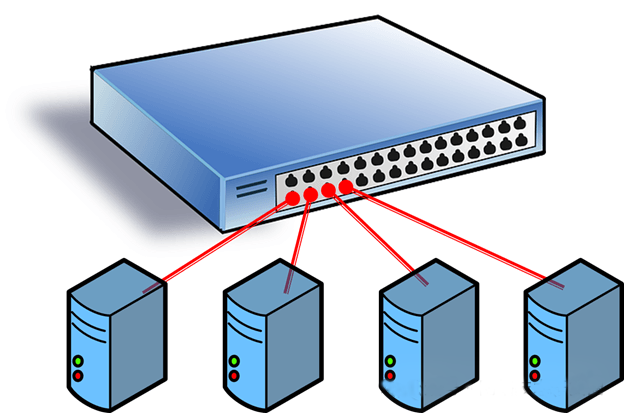
1. Verifica lo stato della connessione fisica per assicurarti che il segnale funzioni.
La base della comunicazione di rete è la connessione fisica. Se il dispositivo non risponde al ping dopo una connessione diretta, il primo passo è verificare che il livello fisico funzioni correttamente. Ecco i passaggi da seguire:
Conferma la connessione del cavo di rete:Verificate che il cavo di rete sia inserito saldamente e che il connettore non sia allentato. Se utilizzate un cavo diretto, assicuratevi che sia conforme allo standard TIA/EIA-568-B (Common Direct Cable Standard). Se disponete di dispositivi più vecchi, potrebbe essere necessario utilizzare cavi incrociati (TIA/EIA-568-A) poiché alcuni dispositivi meno recenti non supportano la commutazione automatica MDI/MDIX.
Verifica la qualità del cavo di rete:Un cavo di rete di scarsa qualità o troppo lungo può causare attenuazione del segnale. La lunghezza standard di un cavo di rete non deve superare i 100 metri. Se il cavo è troppo lungo o presenta danni evidenti (ad esempio, è rotto o schiacciato), si consiglia di sostituirlo con un cavo di alta qualità e di ripetere il test.
Osservare gli indicatori del dispositivo:La maggior parte dei dispositivi di rete (come switch, router e schede di rete) dispone di indicatori di stato del collegamento. Normalmente, la spia si accende (verde o arancione) dopo la connessione e potrebbe lampeggiare per indicare il trasferimento dei dati. Se l'indicatore non si accende, potrebbe esserci un problema con il cavo di rete, un'interfaccia danneggiata o il dispositivo potrebbe non essere acceso.
Porta di test:Collega il cavo di rete all'altra porta del dispositivo per escludere la possibilità di danni alla porta stessa. Se disponibile, puoi utilizzare un tester per cavi di rete per verificare la connettività del cavo e assicurarti che ogni coppia di fili sia collegata correttamente.
La connessione fisica è il primo passo nella comunicazione di rete e dobbiamo assicurarci che non ci siano problemi a questo livello prima di poter procedere all'analisi delle cause di livello superiore.
2. Verificare lo stato STP del dispositivo per accertarsi che la porta non sia disabilitata.
Se non riesci a eseguire il ping nonostante una connessione fisica normale, potrebbe esserci un problema con il protocollo di livello di collegamento del dispositivo. Una causa comune è il protocollo Spanning Tree (STP).
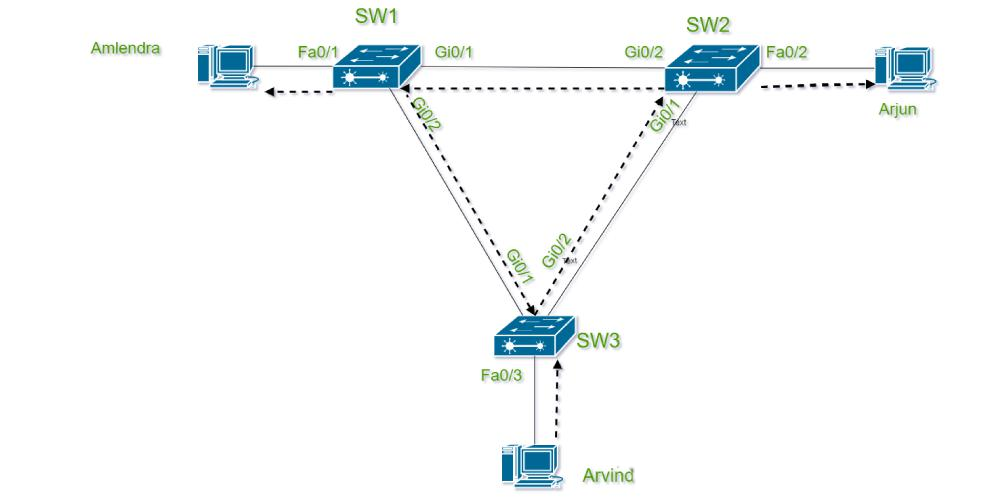
Comprendere il ruolo di STP:Il protocollo STP (Spanning Tree Protocol) viene utilizzato per prevenire la formazione di loop nella rete. Se un dispositivo rileva un loop, STP imposta determinate porte in stato di blocco, impedendo loro di inoltrare dati.
Verifica lo stato della porta:Accedi all'interfaccia a riga di comando (CLI) o all'interfaccia di amministrazione Web del tuo dispositivo per verificare se la porta è nello stato "Inoltro". Nel caso di uno switch Cisco, lo stato STP può essere visualizzato utilizzando il comando show spat-tree. Se una porta risulta "Bloccata", significa che STP sta bloccando la comunicazione su quella porta.
Soluzione:
Disabilitare temporaneamente STP:In un ambiente di test, è possibile disattivare temporaneamente STP (ad esempio, no spath-tree vlan 1), ma ciò non è raccomandato in produzione perché potrebbe causare una tempesta di broadcast.
Abilita PortFast:Se il dispositivo lo supporta, la funzione PortFast può essere abilitata sulla porta (tramite comandi come spath-tree portfast), consentendo alla porta di saltare la fase di ascolto e apprendimento STP e di passare direttamente allo stato di inoltro.
Verifica la presenza di cicli:Se il blocco STP è causato dalla presenza di loop nella rete, è necessario verificare ulteriormente la topologia di rete per individuare ed eliminare i loop.
I problemi relativi a STP sono comuni nelle reti aziendali, soprattutto in ambienti con più switch. Se la tua rete è di piccole dimensioni, potresti saltare questo passaggio per il momento, ma comprendere il funzionamento di STP può rivelarsi molto utile per la risoluzione di problemi futuri.
3. Verificare che l'ARP funzioni correttamente per assicurarsi che l'indirizzo MAC venga risolto correttamente.
Quando il livello di collegamento funziona correttamente, è necessario passare al livello di rete per effettuare un controllo. Il comando Ping si basa sul protocollo ICMP, che innanzitutto risolve l'indirizzo IP di destinazione in un indirizzo MAC tramite il protocollo ARP (Address Resolution Protocol). Se la risoluzione ARP fallisce, anche il comando Ping fallirà.
Verifica la tabella ARP: controlla la tabella ARP sul dispositivo per confermare che l'indirizzo MAC del dispositivo di destinazione sia stato risolto correttamente. In Windows, ad esempio, puoi visualizzare la cache ARP aprendo il prompt dei comandi e digitando arp -a. Se non è presente alcun indirizzo MAC per l'IP di destinazione, la risoluzione ARP non è riuscita.
Test manuale di ARP:Prova a inviare richieste ARP manualmente. Ad esempio, su Windows puoi usare il comando ping per avviare una richiesta ARP, oppure utilizzare direttamente uno strumento come arping (sui sistemi Linux). Se non ricevi alcuna risposta alla richiesta ARP, le possibili cause includono:
Blocco del firewall:Le richieste ARP vengono bloccate dal firewall di alcuni dispositivi. Verifica le impostazioni del firewall del dispositivo di destinazione e riprova dopo averlo disattivato temporaneamente.
Collisione IP:La risoluzione ARP potrebbe fallire in presenza di collisioni di indirizzi IP nella rete. Utilizza uno strumento come Wireshark per catturare i pacchetti e verificare se più indirizzi MAC rispondono allo stesso indirizzo IP.
Soluzione:
Elimina Arpcache (Windows: netsh interface ip delete arpcache; Linux: ip-ss neigh flush all) e poi esegui nuovamente il ping.
Assicurati che gli indirizzi IP di entrambi i dispositivi siano nella stessa sottorete e che la maschera di sottorete sia la stessa (vedi il passaggio successivo per i dettagli).
I problemi ARP sono spesso strettamente correlati alla configurazione del livello di rete e la risoluzione dei problemi richiede pazienza per assicurarsi che tutto funzioni correttamente.
4. Verificare l'indirizzo IP e la configurazione della sottorete per garantire l'infrastruttura di comunicazione
I problemi a livello di rete sono spesso la causa principale dei fallimenti del ping. Indirizzi IP e subnet configurati in modo errato impediscono ai dispositivi di comunicare. Ecco i passaggi da seguire:
Conferma l'indirizzo IP:Verifica se gli indirizzi IP di due dispositivi si trovano nella stessa sottorete. Ad esempio, il dispositivo A ha un indirizzo IP 192.168.1.10 e una maschera di sottorete 255.255.255.0. Il dispositivo B ha un indirizzo IP 192.168.1.20 e la stessa maschera di sottorete. I due indirizzi IP si trovano nella stessa sottorete (192.168.1.0/24) e, teoricamente, possono comunicare. Se il dispositivo B ha un indirizzo IP 192.168.2.20, non si trova nella stessa sottorete e il ping fallirà.
Verifica le maschere di sottorete:Le maschere di sottorete incoerenti possono anche causare errori di comunicazione. Ad esempio, il dispositivo A ha una maschera di sottorete 255.255.255.0 e il dispositivo B ha una maschera di sottorete 255.255.0.0, il che può causare problemi di comunicazione a causa della diversa interpretazione dell'ambito della sottorete. Assicurarsi che le maschere di sottorete siano identiche per entrambi i dispositivi.
Verifica le impostazioni del gateway:I dispositivi collegati direttamente in genere non necessitano di un gateway, ma una configurazione errata del gateway può causare l'inoltro errato dei pacchetti. Assicurarsi che il gateway di entrambi i dispositivi sia impostato su "non configurato" o che punti all'indirizzo corretto.
Soluzione:
Modifica l'indirizzo IP o la subnet mask per assicurarti che entrambi i dispositivi si trovino nella stessa subnet. Disabilita le impostazioni del gateway non necessarie o ripristina il valore predefinito (0.0.0.0).
La configurazione IP è il fulcro della comunicazione di rete, quindi è importante ricontrollare per assicurarsi che non manchi nulla.
5. Controllare i pacchetti ICMP inviati e ricevuti per assicurarsi che il protocollo non sia disabilitato.
Il comando Ping si basa sul protocollo ICMP (Internet Control Messaging Protocol). Se i pacchetti ICMP vengono intercettati o disabilitati, il comando Ping non andrà a buon fine.
Verifica le regole del tuo firewall:Molti dispositivi hanno firewall abilitati per impostazione predefinita, che potrebbero bloccare le richieste ICMP. In Windows, ad esempio, controlla l'impostazione "Firewall di Windows Defender" per assicurarti che la regola ICMPv4-In sia consentita. Nei sistemi Linux, controlla la regola iptables (iptables -L) per assicurarti che ICMP non venga bloccato.
Verifica le impostazioni del dispositivo:Alcuni router o switch disabilitano le risposte ICMP per impedire la scansione. Accedi alla schermata di gestione del dispositivo per assicurarti che ICMP sia disabilitato.
Analisi della cattura dei pacchetti:Utilizzare uno strumento come Wireshark oMylinking Network TapsEBroker di pacchetti di rete MylinkingCatturare i pacchetti per verificare se è stata effettuata una richiesta ICMP e se è stata ricevuta una risposta. Se la richiesta viene effettuata ma non c'è risposta, il problema potrebbe risiedere nel dispositivo di destinazione. Se non viene effettuata alcuna richiesta, il problema potrebbe risiedere nella macchina locale.
Soluzione:
(Windows: netsh advfirewall set allprofiles state off; Linux: iptables -F) per verificare se il ping è tornato alla normalità. Abilita le risposte ICMP sul dispositivo (ad esempio, dispositivo Cisco: ip icmp echo-reply).
I problemi relativi al protocollo ICMP sono spesso legati alle politiche di sicurezza, che richiedono un compromesso tra sicurezza e connettività.
6. Verificare che il formato del pacchetto sia corretto per assicurarsi che NON vi siano anomalie nello stack del protocollo.
Se tutto va bene e non riesci ancora a fare il ping, potrebbe essere necessario analizzare più a fondo lo stack di protocolli per verificare che il pacchetto sia nel formato corretto.
Acquisizione e analisi dei pacchetti:
Utilizza Wireshark per catturare i pacchetti ICMP e verifica quanto segue:
- Il tipo e il codice della richiesta ICMP sono corretti (la richiesta Echo dovrebbe essere di tipo 8, codice 0).
- Verificare che gli indirizzi IP di origine e di destinazione siano corretti.
- Se sono presenti valori TTL (Time to Live) anomali che potrebbero causare la perdita del pacchetto a metà del percorso.
Verifica le impostazioni MTU:Se le impostazioni dell'unità di trasmissione massima (MTU) non sono coerenti, la frammentazione dei pacchetti potrebbe non riuscire. L'MTU predefinita è di 1500 byte, ma alcuni dispositivi potrebbero essere configurati con valori inferiori. Per testare la frammentazione, utilizzare il comando ping-fl 1472 target IP (Windows). Se viene richiesto lo sharding ma è impostato il flag "Non eseguire sharding" (DF), l'MTU non corrisponde.
Soluzione:
Regola il valore MTU (Windows: netsh interface ipv4 set subinterface "Ethernet" mtu=1400 store=persistent).
Assicurarsi che l'MTU dei due dispositivi sia lo stesso.
Il problema dello stack di protocolli è più complesso, si suggerisce di effettuare un'analisi approfondita solo dopo che l'indagine di base si è rivelata infruttuosa.
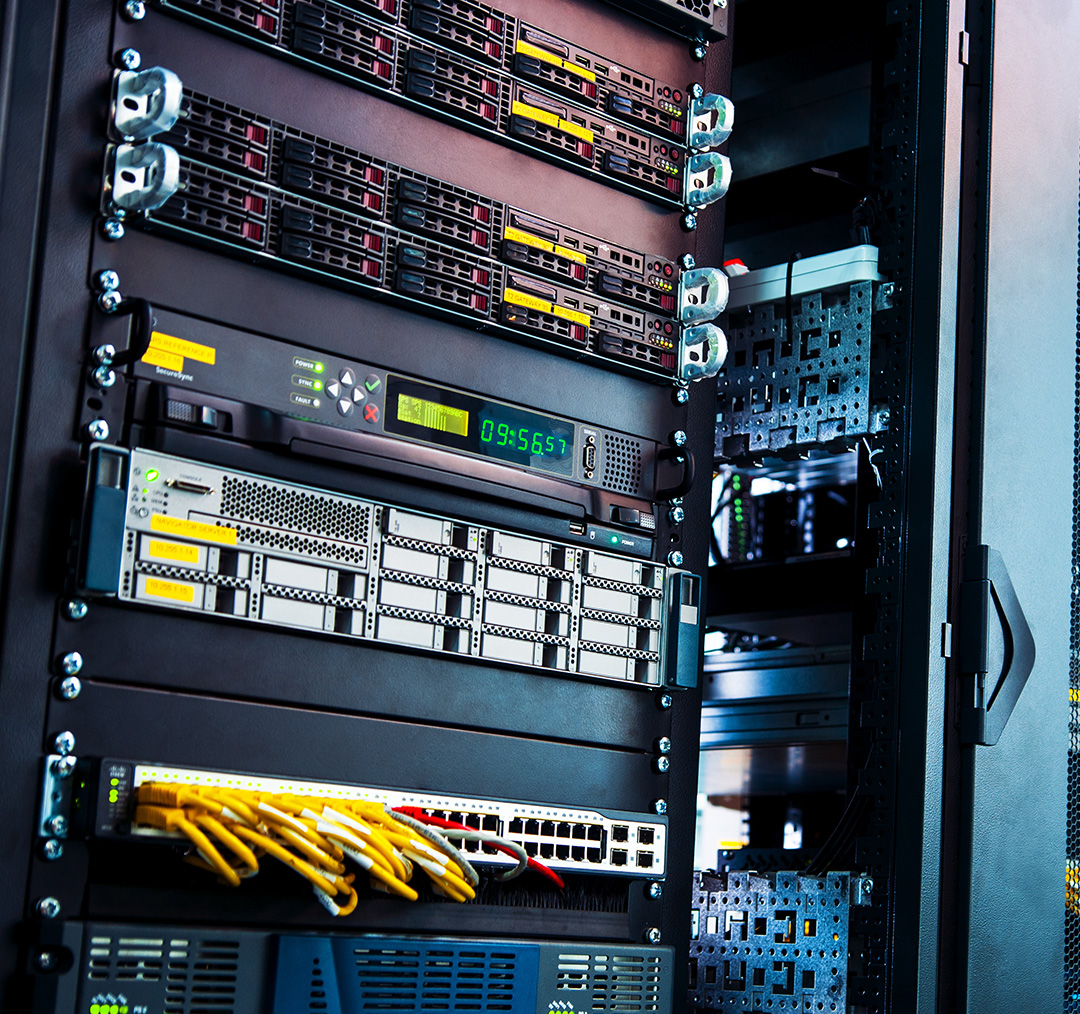
7. Raccogli informazioni e richiedi supporto tecnico
Se i passaggi sopra descritti non risolvono il problema, potrebbe essere necessario raccogliere ulteriori informazioni e richiedere assistenza tecnica.
Tronco d'albero:Raccogli le informazioni di registro del dispositivo (syslog del router/switch, syslog del PC) e verifica se sono presenti errori.
Contatta il produttore:Se il dispositivo è un prodotto aziendale comeIl mio collegamento(Intercettazioni di rete, Broker di pacchetti di reteEBypass in linea), Cisco (Router/Switch), Huawei (Router/Switch), puoi contattare l'assistenza tecnica del produttore per fornire passaggi di ispezione dettagliati e registri.
Sfruttare la comunità:Richiedi assistenza sui forum tecnici (ad esempio, Stack Overflow, Cisco Community), fornendo informazioni dettagliate sulla topologia e la configurazione della rete.
Una connessione diretta a un dispositivo di rete che non risponde al ping può sembrare semplice, ma in realtà può comportare molteplici problemi a livello fisico, di collegamento, di rete e persino a livello di protocollo. La maggior parte dei problemi può essere risolta seguendo questi sette passaggi, dai più semplici ai più avanzati. Che si tratti di controllare il cavo di rete, regolare l'STP, verificare l'ARP o ottimizzare la configurazione IP e la policy ICMP, ogni passaggio richiede attenzione e pazienza. Spero che questa guida vi chiarisca come eseguire la risoluzione dei problemi di Internet, in modo che non siate confusi se vi trovate ad affrontare un problema simile.
Data di pubblicazione: 9 maggio 2025


